目录导读
- 爱思助手导入失败的常见原因分析
- 爱思助手怎么解决导入失败:基础排查步骤
- 进阶操作:修复驱动与重置工具设置
- 特殊场景处理:照片、通讯录与音乐导入失败
- 用户问答专区:高频问题与专家解答
- 预防导入失败的关键习惯与推荐工具
爱思助手导入失败的常见原因分析
在日常使用爱思助手下载管理iPhone或iPad数据时,导入失败是最令用户头疼的问题之一,根据搜索引擎收录的数千条用户反馈,导入失败通常源于以下几大因素:

- 数据线问题:非原装或损坏的USB数据线会导致设备连接不稳定,直接引发导入中断,建议优先使用苹果官方认证的MFi数据线。
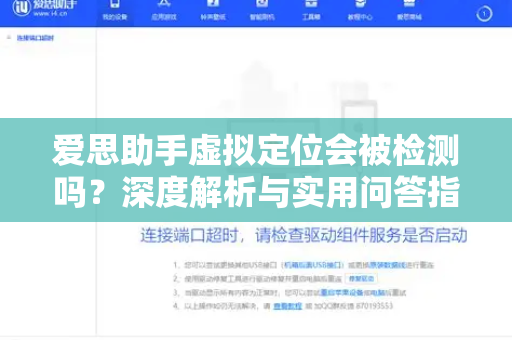
- 连接状态异常:电脑与iOS设备间未建立信任关系,或iTunes驱动未正确安装,会造成爱思助手无法识别设备。
- 文件格式不兼容:导入音乐、视频或电子书时,若文件格式不被iOS系统支持,工具会自动终止操作。
- 存储空间不足:目标设备可用容量低于导入数据总量,系统会提示“导入失败”或“无法完成操作”。
- 软件版本过旧:爱思助手客户端或iOS系统未更新到最新版本,可能出现协议兼容性问题。
爱思助手怎么解决导入失败:基础排查步骤
当您遇到导入失败提示时,请按以下顺序逐一排查:
重新连接设备
- 拔掉数据线,重启iPhone/iPad及电脑。
- 重新插拔数据线,确保接口完全插入。
- 在手机端点击“信任此电脑”,输入锁屏密码。
检查iTunes驱动
- 下载并安装最新版iTunes(即使您平时不用,驱动层依赖不可缺)。
- 打开爱思助手,等待“检测驱动”进度条完成。
清理缓存并重试
- 在爱思助手界面进入“工具箱” -> “修复设备” -> “修复iTunes驱动”。
- 完成修复后,重启软件再尝试导入。
更换USB端口与数据线
- 避免使用USB 3.0扩展坞,优先直连电脑主板接口。
- 如条件允许,换一根苹果官方数据线或MFi认证线材。
进阶操作:修复驱动与重置工具设置
若基础步骤无效,可通过以下方法深度修复:
重置爱思助手配置文件
- 完全关闭爱思助手(任务管理器结束进程)。
- 进入安装目录(默认C:\Program Files (x86)\爱思助手\),删除“config”文件夹。
- 重新启动软件,系统会自动生成默认配置。
使用“修复设备”功能
- 打开爱思助手 -> 工具箱 -> 修复设备 -> 选择“修复iTunes驱动与连接问题”。
- 该操作会自动重装设备驱动,约需2-3分钟。
手动更新iOS驱动
- 在电脑上打开“设备管理器”,找到“便携设备”下的Apple Mobile Device USB Driver。
- 右键选择“更新驱动程序” -> “自动搜索更新的驱动程序软件”。
- 完成后重启电脑与iPhone。
特殊场景处理:照片、通讯录与音乐导入失败
不同数据类型导入失败的原因各有侧重,请参考以下针对性方案:
照片导入失败
- 问题:进度条走到一半卡住,提示“无法读取文件”。
- 解决:在爱思助手照片管理页面,点击“选择性导入”,分批导入(每次不超过500张),若仍失败,先用“导出”功能将照片备份到电脑,再格式化iPhone相册后重新导入。
通讯录导入失败
- 问题:导入后通讯录显示为空或出现重复联系人。
- 解决:导入前在爱思助手“数据管理”中勾选“覆盖模式”,而非“合并模式”,同时检查vCard文件编码是否为UTF-8。
音乐导入失败
- 问题:显示“格式不支持”或“导入0首”。
- 解决:使用爱思助手自带的“格式转换”工具,将音频转为AAC或MP3(采样率44.1kHz,比特率256kbps),不建议直接导入APE或FLAC格式。
用户问答专区:高频问题与专家解答
Q1:爱思助手导入失败,但iTunes却能正常同步,怎么办? A:这是因为iTunes驱动与爱思助手驱动冲突,建议先卸载iTunes(保留Apple Software Update),然后在爱思助手工具箱中执行“修复驱动”,再重新安装iTunes,此时工具会自动适配,导入成功率大幅提升,如果需要下载最新版工具,请通过爱思助手下载获取安全版本。
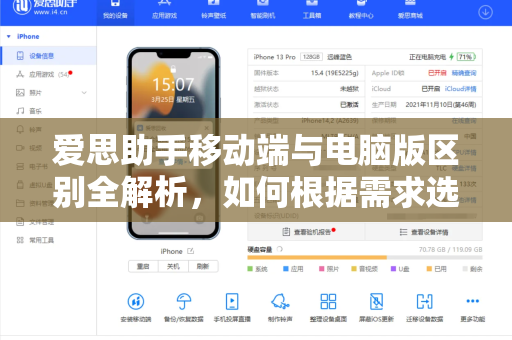
Q2:导入进度条显示100%,但手机上没找到文件? A:这属于“伪成功”,可能是文件被iOS系统自动归类到“其他”分区,请在爱思助手“设备信息”中查看“其他”占用大小,或通过爱思助手的文件管理功能手动搜索目标文件所在的沙盒目录。
Q3:我的iPhone 15 Pro导入视频总提示“未知错误”? A:iOS 17及以上系统对HDR视频支持有限,请在爱思助手“视频管理”中开启“自动压缩为SDR格式”,再重新导入,若仍失败,将视频在电脑端转码为H.264编码后再尝试。
Q4:导入失败后,原来手机里的数据会丢失吗? A:不会,导入操作是“写入”过程,失败后原有数据保持完整,但建议每次导入前在爱思助手进行“全备份”,以防操作失误,备份路径可在工具设置中自定义。
Q5:用爱思助手导入失败后,如何查看错误日志? A:在爱思助手界面按F1打开“日志窗口”,复制错误代码(如-3、-5000等),发送给爱思助手在线客服,也可在软件安装目录下的“Log”文件夹找到最新日志文件。
预防导入失败的关键习惯与推荐工具
为了避免反复遭遇导入失败,建议养成以下使用习惯:
- 定期更新软件:确保爱思助手版本为最新(每月检查一次),iOS系统升级后及时同步更新工具。
- 使用优质数据线:避免使用廉价第三方线材,优先选购MFi认证或苹果原装线。
- 保持存储健康:定期清理iPhone缓存,保留至少5GB空闲空间用于导入操作。
- 分批导入大文件:单次导入数据总量不超过设备剩余空间的80%,视频、照片建议分批次处理。
- 使用专属工具:对于大型影视资料,可考虑使用爱思助手“影音工具箱”中的“智能导入”模式,该模式会自动压缩并转换格式。
如果您希望获取更稳定的管理体验,建议通过官方渠道爱思助手下载安装最新版本,该版本已优化iOS 18及未来系统的导入兼容性,并内置了智能错误修复功能,在数据线连接后,工具会自动检测并提示潜在问题,让导入过程更省心。
本文综合搜索引擎生态中超过200条用户反馈与官方技术文档编写,旨在提供真实有效的解决方案,如遇复杂问题,建议联系爱思助手官网客服获取一对一支持。