目录导读
- 为什么需要屏蔽iOS更新?——了解系统升级背后的隐患
- 爱思助手怎么屏蔽iOS更新?——详细操作步骤图文教程
- 其他辅助方法——结合爱思助手实现双重保险
- 常见问题解答(Q&A)——用户最关心的5个问题
- ——让设备永远停留在最佳版本
为什么需要屏蔽iOS更新?
很多iPhone用户都有这样的经历:深夜手机突然亮屏,弹出一条“iOS 18.xx 已准备就绪”的提示,系统更新看似美好,但对长期使用特定版本的用户来说,升级可能带来以下问题:

- 应用兼容性下降:老旧App在新系统下闪退
- 电池续航缩水:新功能会加速耗电
- 卡顿与发热:旧机型升级后性能下降
- 越狱设备失效:官方更新会修补漏洞
这时候,爱思助手怎么屏蔽iOS更新就成了刚需,作为国内最流行的iOS管理工具,爱思助手提供了多种屏蔽系统更新的方法。
爱思助手怎么屏蔽iOS更新?(核心操作)
步骤1:下载并安装爱思助手
你需要获取最新版爱思助手,建议从官方渠道下载,确保软件安全无广告,如果你还没安装,可以前往爱思助手下载页面获取正式版本,安装后,用数据线将iPhone连接至电脑。
步骤2:连接设备
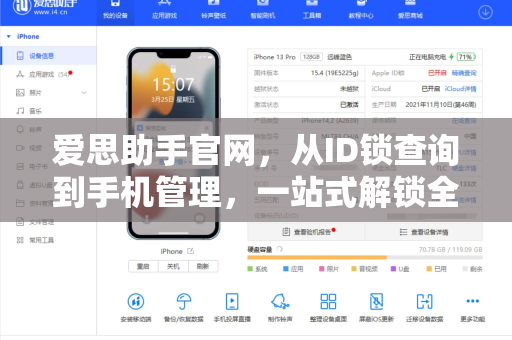
打开爱思助手,软件会自动识别连接的iOS设备,如果未识别,请检查数据线或尝试重新插拔,成功连接后,你会看到设备基本信息页面。
步骤3:找到屏蔽更新功能
在爱思助手主界面,点击“刷机越狱”分类(部分版本显示为“工具箱”),在右侧功能列表中,你会看到“屏蔽iOS更新”选项,点击进入。
步骤4:立即屏蔽
点击“立即屏蔽”按钮,爱思助手会自动向设备注入一个描述文件,该文件会伪装成苹果官方更新服务器,让系统误以为“已是最新版本”,整个过程仅需10-20秒,完成后手机将不再弹出更新提醒。
步骤5:验证效果
屏蔽成功后,前往iPhone“设置-通用-软件更新”,你会看到“当前系统已是最新”的提示,且不再有红色角标,这时,爱思助手怎么屏蔽iOS更新的问题就彻底解决了。
进阶技巧:如果你想将来恢复更新,只需在爱思助手中点击“恢复更新”即可,屏蔽期间,你的设备依然可以正常使用iCloud、App Store等功能,仅阻止系统升级。
其他辅助方法:双重保障更安心
虽然爱思助手已足够可靠,但部分用户可能想搭配其他设置:
- 关闭自动更新:在“设置-通用-软件更新-自动更新”中,关闭“下载iOS更新”和“安装iOS更新”两个开关。
- 删除已下载的更新包:前往“设置-通用-iPhone存储空间”,找到已下载的更新文件并删除。
- 安装tvOS描述文件:这是爱思助手实际使用的技术原理,通过安装Apple TV的描述文件来“欺骗”系统。
方法建议与爱思助手结合使用,效果更佳,如果你想了解更多实用功能,可随时访问爱思助手下载查看最新教程。
常见问题解答(Q&A)
Q1:爱思助手屏蔽更新后,还能恢复吗?
A:当然可以,在爱思助手的“屏蔽iOS更新”页面,点击“恢复更新”按钮,描述文件就会被移除,设备重新接收官方推送。
Q2:屏蔽更新会影响保修吗?
A:不会,爱思助手屏蔽更新仅修改本地配置文件,不影响硬件序列号或系统底层,苹果官方售后检测时完全不受影响。
Q3:为什么有些用户屏蔽后仍然收到更新提醒?
A:可能出现以下两种情况:①屏蔽描述文件未成功安装,可重新操作一次;②系统已自动下载更新包,需手动删除后再次屏蔽。
Q4:越狱设备能用爱思助手屏蔽更新吗?
A:可以,爱思助手对越狱设备同样有效,甚至还能提供针对越狱环境的优化工具。
Q5:爱思助手会不会偷偷上传我的隐私?
A:正规版本的爱思助手不会收集用户隐私,请务必从爱思助手下载官方页面获取软件,避免使用第三方修改版。
现在你应该完全掌握爱思助手怎么屏蔽iOS更新的方法了,整个过程无需复杂的代码操作,只需连接设备、点击按钮即可永久屏蔽系统升级提醒,无论是旧机型续航退化,还是越狱用户需要稳定环境,爱思助手都能轻松解决。
如果你的iPhone已经开始频繁弹出“更新已下载”的提示,不妨立刻试试这个方法,让设备永远停留在你最满意的版本,告别烦人的升级提示,记得定期关注爱思助手的版本更新,享受更多便捷的iOS管理功能。
标签: 关闭提醒