目录导读
- 爱思助手与微信数据导出概述
- 什么是爱思助手?它的核心功能
- 微信数据导出的常见场景与需求
- 准备工作:下载与安装爱思助手
- 爱思助手下载渠道与安装步骤
- 连接iPhone/iPad到电脑的注意事项
- 爱思助手怎么导出微信数据:详细步骤
- 启动爱思助手并识别设备
- 进入“微信管理”功能
- 选择导出微信聊天记录与附件
- 保存数据到电脑本地
- 常见问题与解决方案(问答环节)
- 问题1:爱思助手导出微信数据失败怎么办?
- 问题2:导出的微信数据是否支持查看?
- 问题3:爱思助手导出微信数据安全吗?
- 总结与实用建议
在当今数字化生活中,微信早已成为我们工作、社交、生活记录的核心载体,无论是需要备份重要聊天记录、迁移手机数据,还是为了法律取证或情感留念,导出微信数据成为许多用户的刚需,而爱思助手作为一款广受好评的iOS设备管理工具,凭借其操作直观、功能全面的特点,成为导出微信数据的首选方案之一,本文将围绕“爱思助手怎么导出微信数据”这一核心关键词,为你提供从下载到导出的全套操作指南,同时解答常见疑问,助你轻松完成数据备份。
爱思助手与微信数据导出概述
什么是爱思助手?它的核心功能
爱思助手是一款专为苹果设备(iPhone、iPad、iPod touch)设计的电脑端管理工具,由深圳爱思软件团队开发,它支持设备数据备份、应用管理、照片传输、铃声设置、系统修复等数十项实用功能,尤其在数据导出方面,爱思助手提供了“微信管理”模块,让用户无需越狱即可将微信聊天记录、图片、视频、语音等导出到电脑,且过程无需额外付费。
微信数据导出的常见场景
- 换机迁移:购买新iPhone后,希望将旧手机的微信聊天记录完整转移。
- 数据备份:防止手机丢失、损坏或系统崩溃导致数据丢失。
- 法律取证:需要将微信对话作为证据提交给法院或相关部门。
- 情感记录:保存与亲友的重要对话、照片或语音,作为个人回忆。
- 管理群聊:群主或管理员需要导出群内文件、通知或历史记录。
准备工作:下载与安装爱思助手
在开始导出微信数据之前,你需要确保电脑端已正确安装爱思助手,以下是具体步骤:
爱思助手下载渠道与安装步骤
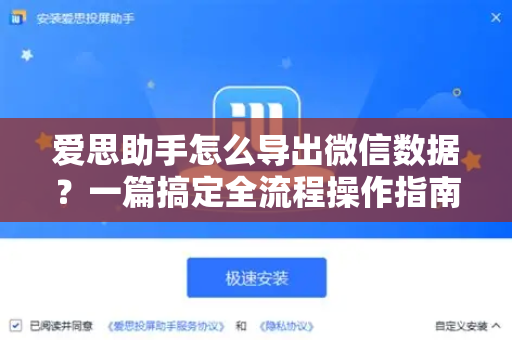
- 官方推荐渠道:访问爱思助手官网(i4-aa.com.cn)或通过爱思助手下载页面获取最新版本,建议从官网下载,以确保软件安全无捆绑。
- 安装过程:双击下载的安装包,根据提示完成安装,安装后会默认生成桌面快捷方式,双击启动即可。
- 系统兼容性:爱思助手支持Windows 7/8/10/11以及macOS 10.12及以上版本,需确保电脑系统满足要求。
连接iPhone/iPad到电脑的注意事项
- 使用原装数据线:非原装或劣质数据线可能导致连接不稳定,建议使用苹果官方MFi认证数据线。
- 信任这台电脑:首次连接时,手机屏幕会弹出“信任此电脑”的提示,必须点击“信任”,并输入锁屏密码确认。
- 安装驱动程序:爱思助手会自动检测并安装iPhone驱动程序,如果长时间未识别,可尝试重启手机或更换USB接口。
小贴士:在连接设备前,建议先通过爱思助手下载页面更新软件至最新版,以获得最佳的微信数据导出兼容性。
爱思助手怎么导出微信数据:详细步骤
启动爱思助手并识别设备
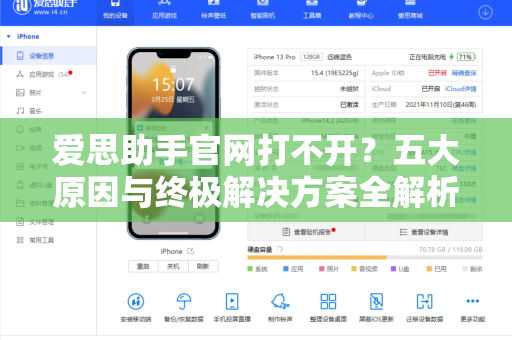
打开电脑上的爱思助手,使用数据线将iPhone或iPad连接至电脑,软件界面左上角会显示设备名称、型号、系统版本等信息,如果未显示,请检查“连接状态”是否正常。
进入“微信管理”功能
- 在爱思助手主界面,点击上方菜单栏的“应用游戏”分类。
- 在左侧列表中找到“微信管理”图标(通常位于“数据管理”区域,也可能显示为“微信”图案)。
- 点击“微信管理”后,软件会自动扫描设备中的微信应用数据,第一次扫描可能需要1-3分钟,请耐心等待。
选择导出微信聊天记录与附件
扫描完成后,你将看到微信数据的详细清单,主要包括:
- 聊天记录:按联系人、群聊分组,包含文字、表情、系统消息。
- 图片与视频:按照对话时间排序,支持预览缩略图。
- 语音消息:可在线试听,支持批量导出为MP3格式。
- 文件与链接:如PDF、Word、Excel等文件以及网页链接。
导出操作:
- 导出全部聊天记录:点击界面上方的“导出”按钮,选择“导出全部聊天记录”,爱思助手会将所有微信数据导出为HTML或CSV格式,方便浏览器或Excel查看。
- 选择性导出:勾选单个或批量联系人/群聊前的复选框,点击右上方“导出”按钮,仅导出选中的对话内容。
- 导出附件:在“图片视频”或“文件”标签页中,你可以勾选特定文件,点击“导出”保存至电脑文件夹。
保存数据到电脑本地
- 点击导出后,系统会弹出“选择保存位置”对话框,建议新建一个命名清晰的文件夹(如“2025年微信备份”),以便日后查找。
- 导出完成后,爱思助手会提示“导出成功”,并在所选目录生成文件夹。
- 聊天记录文件:通常为
chat_records.html或messages.csv。 - 媒体文件:按日期或对话分组,图片为JPEG/PNG,视频为MP4,语音为M4A/MP3。
- 聊天记录文件:通常为
额外提示:如果你需要将微信数据迁移到另一台iPhone,爱思助手还提供“备份与恢复”功能,可将微信数据整体打包还原至新设备。
常见问题与解决方案(问答环节)
问题1:爱思助手导出微信数据失败怎么办?
答:导出失败通常由以下原因导致:
- 微信版本过旧:请确保手机微信为最新版(建议iOS端微信8.0.20以上)。
- 数据线接触不良:更换原装数据线或重新插拔。
- 爱思助手版本过低:访问i4-aa.com.cn下载最新版软件。
- 手机存储空间不足:微信本身无法读取完整数据,建议先清理手机缓存再重试。
- 设备未授权:在手机“设置” -> “隐私” -> “安全性”中确认“信任此电脑”已开启。
问题2:导出的微信数据是否支持查看?
答:支持,爱思助手导出的聊天记录默认为HTML格式,使用任何浏览器(如Chrome、Edge、Safari)双击打开即可浏览完整的聊天界面,包括文字、发送时间、系统提示,CSV格式则适合导入Excel做数据分析,图片和语音文件均为原生格式,可直接用系统自带播放器查看或收听。
问题3:爱思助手导出微信数据安全吗?
答:安全性较高,爱思助手采用本地化处理模式,所有数据仅通过数据线在手机与电脑之间传输,无需上传至云端,软件不会主动收集用户隐私信息,导出过程均在本机完成,但建议用户从官网爱思助手下载,避免第三方打包版本可能植入恶意代码,如果对数据敏感,建议导出后及时删除手机缓存或将导出文件加密存储。
总结与实用建议
通过以上步骤,你可以轻松掌握“爱思助手怎么导出微信数据”这一技能,无论是日常备份还是紧急数据恢复,爱思助手都能提供稳定可靠的支持,给出几点实用建议:
- 定期备份:建议每月至少导出一次微信数据,以防意外丢失。
- 整理导出文件:为每次备份添加日期标签(如“微信备份_2025-04-04”),便于未来检索。
- 优先使用官网:始终通过i4-aa.com.cn获取最新版本,避免功能受限或安全风险。
- 组合使用工具:爱思助手作为微信数据导出的“主力军”,还可配合iCloud备份、微信电脑版聊天记录迁移功能形成三重保障。
希望本文能帮你高效完成微信数据导出,如果你在操作中遇到其他问题,欢迎在评论区留言讨论。
标签: 微信数据