
目录导读
- 爱思助手电脑控制手机的核心功能解析
- 如何通过爱思助手电脑控制手机实现高效管理
- 爱思助手电脑控制手机的技术原理与操作指南
- 常见问题解答(FAQ)
- 总结与实用建议
爱思助手电脑控制手机的核心功能解析
在移动设备管理领域,爱思助手电脑控制手机的功能一直被广大用户视为提升效率的利器,作为一款集设备管理、数据备份、系统修复于一体的综合性工具,爱思助手通过电脑端与手机端的无缝连接,真正实现了“用大屏掌控小屏”的便捷体验。
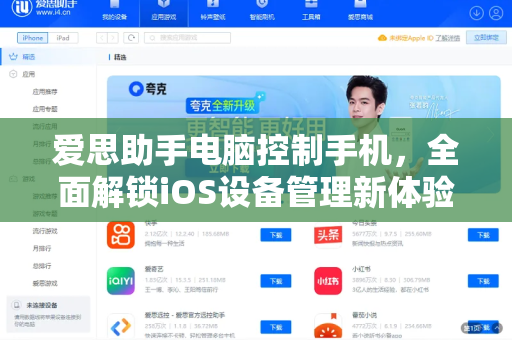
从技术角度来看,爱思助手电脑控制手机功能涵盖了设备信息查看、屏幕实时投射、应用程序管理、文件传输、系统备份与恢复等核心模块,用户只需通过USB数据线或Wi-Fi将手机连接至电脑,即可在爱思助手界面中完全操控手机,这种模式不仅解决了手机屏幕小、操作不便的问题,更为批量处理照片、管理应用、备份重要数据等场景提供了高效解决方案。
值得一提的是,爱思助手电脑控制手机功能对iOS设备的兼容性极佳,支持从iPhone 4到最新iPhone 15系列的全机型覆盖,同时兼容iPad与iPod touch设备,无论是个人用户还是企业IT管理员,都能从中获得显著的效率提升。
如何通过爱思助手电脑控制手机实现高效管理
1 设备连接与初始化
要启用爱思助手电脑控制手机功能,首先需要在电脑端下载并安装最新版本的爱思助手下载客户端,安装完成后,使用原装USB数据线将iPhone或iPad连接至电脑,首次连接时,爱思助手会自动检测设备并提示安装对应的设备驱动,用户需在手机上点击“信任此电脑”并输入锁屏密码,即可完成配对。
2 屏幕投射与实时操控
连接成功后,点击爱思助手主界面上的“工具箱”或“设备信息”选项,即可找到“屏幕投射”功能,该功能可将手机屏幕实时镜像至电脑显示器,用户可以直接使用鼠标和键盘在电脑端操作手机,无论是回复微信、滑动页面,还是进行游戏操作,延迟极低,体验流畅。
3 应用管理与文件传输
爱思助手电脑控制手机功能在应用管理方面表现出色,用户可以在电脑端直接查看已安装的应用列表,执行卸载、安装或备份操作,支持将手机中的照片、视频、音乐、通讯录、短信等数据一键导出至电脑,或从电脑导入文件至手机,对于需要频繁迁移数据的用户来说,这无疑是节省时间的最佳选择。
4 系统备份与恢复
数据安全始终是用户最关心的问题,爱思助手电脑控制手机功能提供了强大的备份与恢复能力,用户可以选择“全备份”或“分类备份”,将手机中的系统设置、应用数据、媒体文件等完整保存至电脑,当系统崩溃或数据丢失时,可以通过“恢复备份”功能快速还原手机状态。
爱思助手电脑控制手机的技术原理与操作指南
1 技术架构解析
爱思助手电脑控制手机功能基于Apple的私有通信协议与USB或Wi-Fi传输层实现,其核心原理是通过计算机端的专属驱动与手机端的服务进程建立双向数据通道,进而实现屏幕镜像、触控指令转发、文件读写等操作,从技术层面看,这类似于远程桌面协议在本地局域网中的应用,但针对iOS系统的特殊性进行了深度优化。
为确保连接稳定性,爱思助手开发团队对USB驱动进行了底层适配,解决了部分用户遇到的“驱动未安装”或“设备无法识别”问题,Wi-Fi连接模式下,爱思助手通过Bonjour协议自动发现同局域网内的iOS设备,无需额外配置网络参数。
2 操作指南:三步完成手机控制
第一步:下载与安装
访问爱思助手官网获取最新版本安装包,安装过程中建议关闭防火墙或防病毒软件,避免误拦截驱动安装进程。
第二步:连接设备
使用数据线将手机连接至电脑,并确保手机端信任此电脑,若使用Wi-Fi连接,需在爱思助手的“无线连接”功能中扫描二维码或输入验证码。
第三步:开始控制
在爱思助手主界面点击“控制中心”或“屏幕镜像”按钮,手机屏幕将实时显示在电脑上,用户可通过鼠标拖拽、点击、滚轮等操作完成所有手机指令。
常见问题解答(FAQ)
问题1:爱思助手电脑控制手机是否需要越狱?
答: 不需要,爱思助手电脑控制手机功能完全基于官方API与通信协议实现,无需对设备进行越狱或修改系统文件,所有操作均在安全合规范围内进行,用户可放心使用。
问题2:连接后屏幕投射出现延迟或卡顿怎么办?
答: 首先建议检查USB数据线是否为原装或高规格线材,劣质线材可能导致传输速度不足,关闭电脑后台高占用程序(如视频渲染、大型游戏),若使用Wi-Fi连接,请确保手机与电脑处于同一5G频段路由器下,且信号强度良好。
问题3:爱思助手电脑控制手机能用于远程控制吗?
答: 目前该功能仅支持本地局域网或USB连接控制,暂不支持通过互联网远程操控,对于需要远程管理的场景,建议结合第三方远程桌面工具使用。
问题4:备份数据是否会覆盖手机现有内容?
答: 爱思助手的备份功能默认为增量备份,即仅保存自上次备份以来新增或修改的数据,恢复备份时,用户可以选择“完全覆盖”或“选择性恢复”,避免误操作导致数据丢失。
问题5:爱思助手电脑控制手机支持哪些操作系统?
答: 电脑端支持Windows 7/8/10/11以及macOS 10.12及以上版本;手机端支持iOS 9.0及以上系统,建议将爱思助手升级至最新版本,以获得最佳兼容性。
总结与实用建议
爱思助手电脑控制手机功能凭借其稳定、高效、全面的特点,已成为iOS用户必不可少的效率工具,无论是个人管理相册、备份通讯录,还是企业批量部署应用、恢复系统,爱思助手都提供了强大而易用的解决方案。
使用建议:
- 定期更新爱思助手客户端以确保最佳性能和安全性;
- 养成定期备份习惯,建议每周至少备份一次;
- 在处理敏感数据时,使用加密备份功能保护隐私;
- 若遇到连接问题,首先尝试更换数据线或重新安装驱动。
通过合理利用爱思助手电脑控制手机功能,用户能够极大提升设备管理效率,降低数据丢失风险,真正实现“一台电脑掌控所有iOS设备”的便捷体验。


